
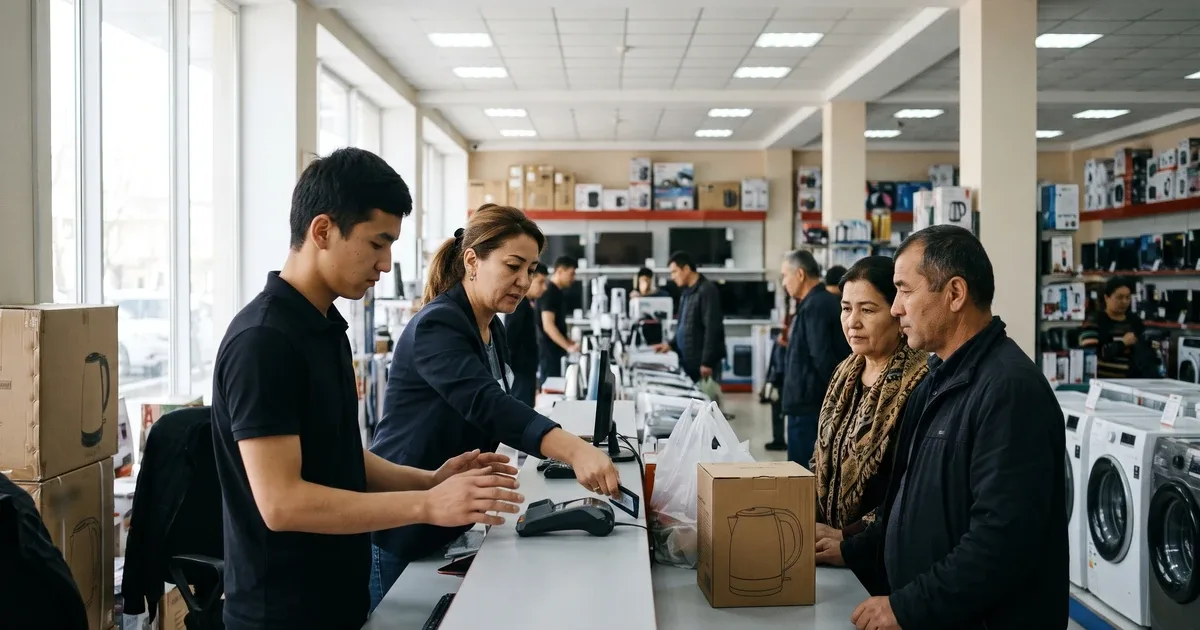
Varsayımsal bir örnek. Taşkent'teki mağazanızın günlük raporunu açıyorsunuz: satışlar fena değil, ama marj planın altında. Meğer bir kasiyer, tanıdığı birkaç düzenli müşteriye %15 indirim yapmış. Sistem buna izin vermiş, çünkü kimse bir indirim limiti tanımlamamış. Aynı hafta bir şey daha fark ediyorsunuz: üç ay önce ayrılan bir satış temsilcisi hâlâ sisteme girebiliyor.
İkisi de yazılım hatası değil. İkisinin de sebebi aynı: erişim yetkilerini kimse tasarlamamış. Grubunuz Türkiye'de sıkı kontroller uyguluyorsa, yerel şirketteki bu boşluk kolayca gözden kaçar. Aşağıda sıfırdan bir yetki matrisinin nasıl kurulacağı adım adım ele alınıyor: kim neyi görür, fiyatı kim değiştirir, belgeyi kim siler ve bütün bunlar nasıl kontrol altında tutulur.
Önce üç kavram: rol, yetki ve en az yetki ilkesi
Yetki, sistemdeki tek bir somut haktır. Örneğin "satış belgesi oluşturmak", "maliyet fiyatını görmek" ya da "%5'e kadar indirim yapmak".
Rol, bir görev etrafında toplanmış yetkiler bütünüdür: "kasiyer", "depocu", "şube müdürü". Yetkiler kişilere değil, rollere verilir. Yeni bir kasiyer işe başladığında "kasiyer" rolünü alır ve ihtiyaç duyduğu her şey onunla birlikte gelir.
En az yetki ilkesi, her çalışanın tam olarak işinin gerektirdiği yetkileri alması, fazlasını almaması demektir. Kasiyerin maliyet fiyatına, depocunun müşteri telefonlarına ihtiyacı yoktur.
Roller sistem tasarlanırken tasarlanır, sonradan yamanmaz. Şirkete özel bir sistemin genel olarak nasıl planlandığı özel ERP geliştirme üzerine hazırlanan ana rehberde ele alınıyor. Bu yazı yalnızca yetki katmanıyla ilgileniyor.
Kim neyi görür: maliyet, marj ve başkalarının müşterileri
Erişim çoğu zaman "var ya da yok" sorusu gibi ele alınır. Uygulamada daha önemli soru şudur: aynı ekranda her kullanıcı hangi alanları görebiliyor?
Ayrıca okuyun Rafın Arkasında Unutulan Koliler: Özbekistan'da Parti ve Son Kullanma Tarihi Takibi Nasıl Kurulur?Satış temsilcisinin ürün kartına ihtiyacı var. Peki o kartta alış fiyatını ve marjı görmesi gerekiyor mu? Genellikle hayır. Maliyeti bilen bir temsilci, pazarlıkta taban fiyatı çok çabuk bulur. Ayrıldığında da bu bilgi bir rakibe taşınabilir.
Genellikle ayrıca kısıtlananlar:
- alış fiyatı, maliyet ve marj;
- tedarikçiler ve onlarla yapılan anlaşmaların koşulları;
- diğer temsilcilerin müşterileri ve fırsatları;
- çalışan maaşları;
- konsolide kâr raporları.
Görüntüleme yetkilerinin yanında dışa aktarma, yani bir listeyi Excel'e indirme yetkisini de düşünün. Ekranda 20 müşteri görmek bir şeydir, tek tıkla bütün müşteri tabanını bir dosyaya çekmek başka bir şey. Müşteri tabanınızı ve fiyatlarınızı ticari sır olarak resmî yollarla nasıl koruyacağınız ticari sırların korunması yazısında anlatılıyor.

Fiyatlar ve indirimler: açma-kapama düğmesi değil, limit
İndirim yetkisini tamamen kapatırsanız satış yavaşlar, çünkü her küçük işlem için yöneticiyi aramak gerekir. Tamamen açarsanız yazının başındaki hikâye tekrarlanır. Çözüm kademeli limitlerdir.
Varsayımsal bir örnek (yüzdeleri kendi marjınıza göre belirleyin):
- Kasiyer — İndirim limiti: %3'e kadar; Limitin üzerini kim onaylar: Mağaza müdürü
- Satış temsilcisi — İndirim limiti: %7'ye kadar; Limitin üzerini kim onaylar: Satış müdürü
- Satış müdürü — İndirim limiti: %12'ye kadar; Limitin üzerini kim onaylar: Ülke müdürü veya CFO
Limiti yüzde yerine marj üzerinden de tanımlayabilirsiniz: sistem maliyetin altında satış yapmayı basitçe reddeder. Bu, özellikle kampanya fiyatının üzerine bir indirim daha eklenmeye çalışıldığında işe yarar.
Fiyat listesinin kendisini değiştirmek, indirim yapmaktan ayrı bir yetkidir ve genellikle yalnızca bir veya iki kişide bulunur. Limitin üzerindeki bir indirim reddedilmez, onaya gider. Onay rotalarının, vekillerin ve yanıt sürelerinin nasıl ayarlandığı ERP'de belge akışı ve onaylar yazısında açıklanıyor.
Belge silme, yeniden açma ve kapalı dönemler
En riskli yetkilerden biri, kaydedilmiş, yani stoku ve kasayı çoktan güncellemiş bir belgeyi değiştirmek ya da silmektir. Dünkü satış bugün birden "satılmamış" olursa hem kasa hem stok değişir. Sebebini sonradan bulmak zordur.
Üç basit kural işinizi kolaylaştırır:
- Silmek yerine iptal edin. Belge veritabanında "iptal edildi" işaretiyle kalır. Kimin, neden iptal ettiğini herkes görür.
- Yeniden açma ayrı bir yetkidir. Kaydedilmiş bir belgeyi düzenlemek için önce onu yeniden açmak gerekir. Bu yetki her kullanıcıya değil, sorumlu bir kişiye verilir.
- Dönemi kapatın. Aylık raporlar verildikten sonra ay kapatılır. Kapalı bir dönemi yalnızca muhasebeci, o da gerekçesini yazarak değiştirebilir.
Geriye tarihli kayıt da bu başlığa girer. Kasiyer "dünkü" fişi bugün keserse, dünkü vardiya raporu artık kasayla tutmaz.
Şube ve depoya göre erişim kısıtlaması
Mağaza ağı büyüdükçe ikinci bir boyut ortaya çıkar: çalışanın ne gördüğü değil, kimin verisini gördüğü. Çilanzar'daki mağazanızın müdürü o mağazanın stokunu ve kasasını görür, Semerkant şubesini görmez.
Bunun iki faydası var. Birincisi, hatalar azalır: müdür başka bir şubenin deposundan mal sevk edemez. İkincisi, şube karşılaştırmaları adil hâle gelir, çünkü her şube kendi rakamlarından sorumludur. Genel merkez yine her şeyi görür; yurt dışındaki ana şirketin yerel sistemden beklediği de genellikle budur.
İstisnalar önceden yazılır. Örneğin bir mağaza müdürü, bir ürünün başka bir şubede stokta olup olmadığını maliyetini görmeden kontrol edebilir. Bölge müdürü yalnızca kendisine bağlı şubeleri görür.

Değişiklik kaydı: kim, ne zaman, ne yaptı
Denetim kaydı, sistemdeki önemli işlemlerin silinemeyen kaydıdır: kim neyi, ne zaman, hangi belgede, hangi değerden hangi değere değiştirdi. Yetki matrisi "kim ne yapabilir" sorusunu, kayıt ise "kim ne yaptı" sorusunu yanıtlar.
Yetkiler açısından kayıtta ayrıca şunlar izlenir:
- rol ve yetki değişiklikleri: kim kime neyi verdi;
- limitin üzerindeki indirimler ve onları kimin onayladığı;
- yeniden açılan ve iptal edilen belgeler;
- kapalı dönemde yapılan düzeltmeler.
Haftada 10–15 dakikayı kayda ayırma alışkanlığı pek çok sorunu erkenden ortaya çıkarır. Kaydın teknik tarafı, yani kimin onu düzenleyemeyeceği, nerede saklandığı ve nasıl yedeklendiği, ERP veri güvenliği yazısında ayrıca ele alınıyor.
Sık yapılan beş hata
Herkese admin yetkisi. Kurulum sırasında herkese "sonra düzeltiriz" sözüyle tam erişim verilir. O "sonra" hiç gelmez. Bir yıl sonra herkes her şeyi değiştirebilir ve kimse sorumluluk almaz.
Ortak kullanıcı adları. Üç vardiya "Kasa1" kullanıcısıyla çalışır. Kayıt vardır, ama içindeki isim size hiçbir şey söylemez.
Ayrıldığı hâlde giriş yapabilenler. İşten çıkış evrakı imzalanmıştır, ama kullanıcı adı çalışmaya devam eder. Mobil uygulamalar ve dış portallar genellikle gözden kaçan yerlerdir. Aynı mantık pazar yeri satıcı hesabı için de geçerlidir; bu konu pazar yeri satıcı hesabında çalışan erişimini yönetme yazısında anlatılıyor.
Kalıcıya dönüşen geçici yetkiler. Bir meslektaş izne çıkar, yetkilerini başka biri devralır. Meslektaş döner, yetkiler kalır. Geçici erişimin her zaman bir bitiş tarihi olmalıdır.
İki anahtar aynı elde. Yeni tedarikçiyi ekleyen kişi o tedarikçiye yapılan ödemeleri de onaylıyorsa, kontrol yalnızca kâğıt üzerinde vardır. Para içeren her süreçte kaydı giren ile onaylayan farklı kişiler olmalıdır.
Bunlardan hangileri sizin yerel sisteminizde var? Listeyi dürüstçe gözden geçirin: bulduğunuz her hatayı bu hafta içinde düzeltebilirsiniz.
Yetki matrisinizi 7 adımda kurun
Yetki matrisi, satırlarda rollerin, sütunlarda işlemlerin ve verilerin yer aldığı bir tablodur. Her hücrede şunlardan biri yazar: görür, düzenler, onaylar veya erişimi yok.
- Pozisyonları listeleyin. İsimleri değil, pozisyonları: kasiyer, depocu, satış temsilcisi, mağaza müdürü, muhasebeci. Bir kişi iki görevi birlikte yürütüyorsa iki rol alır.
- Her rolün günlük işini tarif edin. Hangi belgeleri oluşturduklarını, hangi raporları açtıklarını çalışanların kendilerine sorun.
- Hassas alanları işaretleyin. Maliyet, marj, maaşlar, tedarikçi koşulları ve dışa aktarma ayrı birer sütun olur.
- Para limitlerini belirleyin. İndirim, iade tutarı, kredi limiti. Bunların üzerini kimin onaylayacağını hemen not edin.
- Riskli işlemleri ayırın. Silme, yeniden açma, geriye tarihli kayıt, kapalı dönemler, rol atama. Her birine isimle belirlenmiş bir sorumlu atayın.
- Şube ve depo kapsamını tanımlayın. Kim yalnızca kendi lokasyonunu görür, kim birkaçını, genel merkez neyi görür.
- Bir gözden geçirme rutini üzerinde anlaşın. Her çeyrekte bölüm yöneticileri ekiplerinin yetkilerini onaylar. İşe alım, görev değişikliği veya ayrılıkta yetkiler aynı gün değişir.
Matrisi tek sayfalık bir tablo olarak tutun ve her değişiklikte tarihini güncelleyin. Yazılımcılar için net bir şartname, genel merkezden gelen denetçiler için hazır bir kanıttır.
Peki sistem zaten canlıdaysa? Her şeyi bir günde yeniden kurmanız gerekmez; üç aşamada ilerleyin. Birinci hafta: admin yetkisi kimlerde, kontrol edin ve gereksiz olanları kaldırın; ortak kullanıcı adlarını kişisel olanlarla değiştirin. İkinci hafta: maliyeti, marjı ve dışa aktarmayı kısıtlayın, bir indirim limiti belirleyin. Üçüncü hafta: silmeyi iptalle değiştirin ve önceki ayı kapatın.
Her aşamadan önce çalışanları bilgilendirin. Yoksa sabah kasiyer satışı geçemez ve kasada kuyruk oluşur. Yeni kısıtlamalar ilk iki-üç gün soru doğurur; bu sürede erişim yetkilerinden sorumlu bir kişiye her zaman ulaşılabilsin.
Özetle
Kullanıcı rolleri ve yetkileri teknik bir ayar değil, bir yönetim kararıdır. Sistemin "kim neden sorumlu" sorusuna verdiği cevaptır.
Temel kurallar kısa: yetkiler kişilere değil rollere verilir; maliyet ve dışa aktarma ayrıca kısıtlanır; indirimler limit ve onayla çalışır; belgeler silinmez, iptal edilir; şube ve depo kapsamı önceden belirlenir; önemli işlemler kayıtta kalır. Matrisi bir kez kurmak yetmez, her çeyrekte gözden geçirin. Bugün tek bir soruyla başlayabilirsiniz: sisteminizde admin yetkisi kimlerde?
Sık sorulan sorular
Birkaç çalışanı olan küçük bir yerel ofis için de roller gerekli mi?
Karmaşık bir şemaya gerek yok, ama dört kural fazlasıyla karşılığını verir: herkese kişisel kullanıcı adı, admin yetkisi yalnızca ülke müdüründe veya şirket sahibinde, maliyet ve marj satış ekibine kapalı, indirime net bir limit. Bunları kurmak uzun sürmez ve günlük rapordaki pek çok soruyu ortadan kaldırır.
Grubun rol modelini Özbekistan'daki şirkete olduğu gibi kopyalayabilir miyiz?
Mantık genellikle aynen taşınır, ayrıntıları uyarlamak gerekir. Eşikler som cinsinden belirlenir, onay zinciri yerel şirket adına imza yetkisi olan kişilerle örtüşmelidir ve yerel çalışanlar çoğu zaman birkaç görevi birlikte üstlenir. Her grup rolünü canlıya geçişten önce gerçek bir yerel pozisyonla eşleştirin, sonra değil.
Admin yetkisi kimde olmalı?
Bir veya iki kişide. Admin kullanıcıları ve rolleri yönetir, ama finansal belgeleri düzenlemez. Genel merkez admin listesini düzenli olarak gözden geçirir. Bir yazılımcı ya da dış yüklenici canlı veritabanında kalıcı admin erişimi tutmaz: erişim belirli bir süre için açılır, iş bitince kapatılır.
Erişim yetkileri ne sıklıkla gözden geçirilmeli?
Rutin olarak her çeyrekte bir: her bölüm yöneticisi kendi ekibinin listesini ve rollerini onaylar. Buna ek olarak biri işe başladığında, başka bir pozisyona geçtiğinde veya ayrıldığında yetkiler aynı gün değiştirilir.
Sisteminizde kimin neyi gördüğünü kontrol etmek ister misiniz?
Kısa bir görüşmede mevcut roller, indirim limitleri ve admin yetkileri birlikte gözden geçirilir; yetki matrisine nereden başlamanın mantıklı olduğu netleşir. Ücretsiz ve herhangi bir yükümlülük olmadan.